이 연동은 언제 필요한가요?
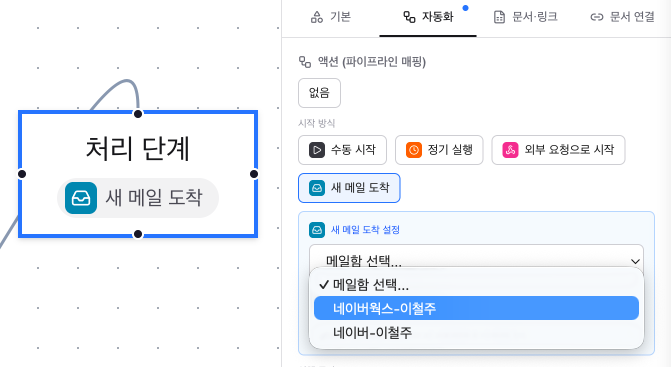
자동화의 "새 메일 도착" 시작 방식은 우리 팀의 메일함을 계속 지켜보고 있다가, 새 메일이 오면 바로 자동화를 시작시킵니다. 이 기능을 쓰려면 먼저 어떤 메일함을 지켜볼지 여기서 등록해야 합니다.
용어 설명 — IMAP이란? 메일 프로그램이 메일함에 접속해서 메일을 읽어오는 방식(규칙) 중 하나입니다. 네이버 메일도 이 방식을 지원하지만, 기본적으로는 꺼져 있어서 먼저 켜줘야 합니다.
1단계. 네이버 메일에서 IMAP 사용 설정 켜기
네이버 메일(mail.naver.com)에 로그인합니다.
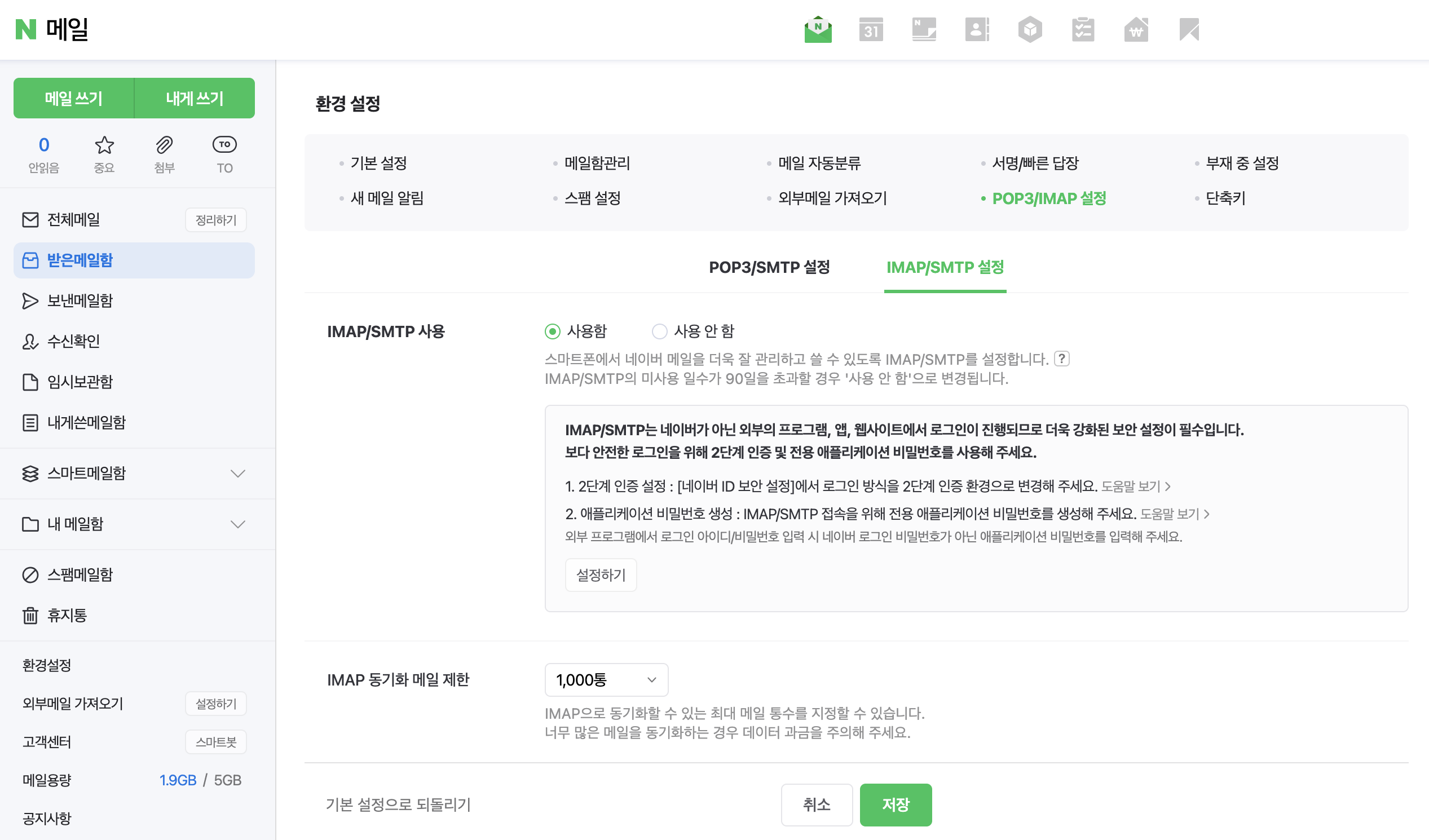
메일함 화면 왼쪽 아래에 있는 환경설정 메뉴를 클릭합니다.
왼쪽 메뉴에서 POP3/IMAP 설정을 클릭합니다.
IMAP/SMTP 사용함을 선택하고, 아래의 저장 버튼을 클릭합니다.
— POP3/IMAP 설정 화면에서 'IMAP/SMTP 사용함'을 선택한 모습
💡 2단계 인증(보안 등급 강화)을 켜둔 계정이라면, 로그인 비밀번호로 접속이 안 될 수 있습니다.
이 경우 네이버 고객센터에서 안내하는 방식으로 메일 프로그램 전용 비밀번호를 별도로 발급받아야 할 수 있습니다.
2단계. 우리 사이트에 메일함 등록하기
팀 페이지로 이동한 뒤, 오른쪽 위 톱니바퀴(팀 설정) 아이콘을 클릭합니다. 이 메뉴는 팀 소유자(Owner)만 볼 수 있습니다.
— 팀 페이지 우측 상단의 톱니바퀴(팀 설정) 아이콘 위치

설정 페이지에서 메일 연동 섹션을 찾습니다.
아래 내용을 입력합니다.
연동 이름 — 나중에 알아보기 쉬운 이름 (예: "업무 대표 메일함")
IMAP 호스트 —
imap.naver.com그대로 입력포트 —
993그대로 입력SSL/TLS — 체크된 상태 그대로 둡니다
메일 계정 — 본인의 네이버 이메일 전체 주소 (예:
example@naver.com)비밀번호 — 네이버 로그인 비밀번호(또는 위에서 발급받은 메일 전용 비밀번호)
— 메일 연동 섹션에 위 정보를 입력한 화면
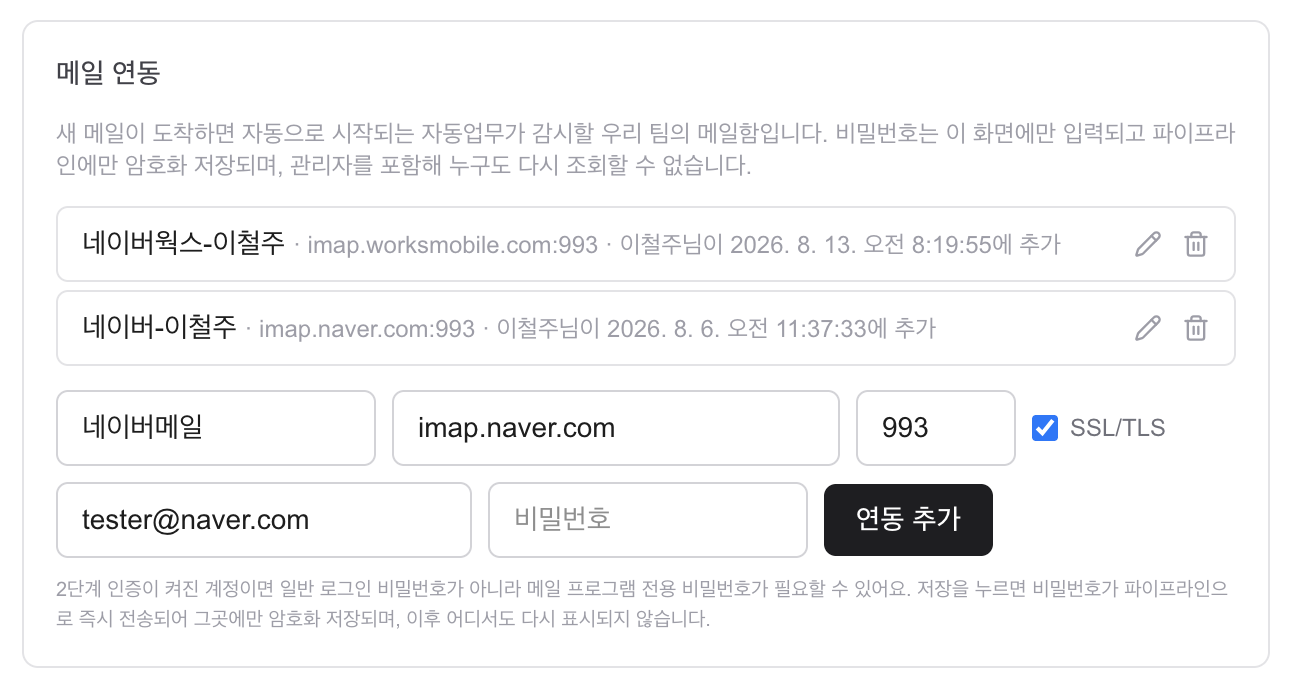
연동 추가 버튼을 클릭합니다. "연동을 추가했습니다"라는 초록색 메시지가 뜨면 완료입니다.
💡 비밀번호는 저장하는 순간 암호화되어 전송되고, 이후에는 이 화면을 포함해 어디서도 다시 볼 수 없습니다. 나중에 비밀번호를 바꿔야 한다면 새 연동으로 다시 등록해야 합니다.
3단계. 자동화에서 사용하기
마인드맵(시퀀스·플로우차트) 문서의 노드를 선택하고 오른쪽 자동화 탭에서 시작 방식으로 새 메일 도착을 고르면, 방금 등록한 연동 이름이 목록에 나타납니다. 이걸 선택하면 설정이 끝납니다.
— 자동화 탭에서 '새 메일 도착' 선택 시 방금 등록한 연동이 목록에 보이는 화면